
| Параметр | Описание | Примечание |
|---|---|---|
direction | Направление, откуда светит Солнце | |
ambient | Цвет рассеянного света | Параметр только для Phong |
ambient_intensity | Яркость рассеянного света | Параметр только для Phong |
diffuse | Цвет света от Солнца | |
diffuse_intensity | Яркость света от Солнца | |
specular_intensity | Яркость бликов | |
environment_intensity | Яркость освещения от неба | Параметр только для PBR |
lights_intensity | Множитель интенсивности для локальных источников света | |
envmap_amount | Яркость освещения от неба в некоторых схемах | |
night | День или ночь для геймплея | |
night_vision | Множитель дальности обзора ночью для солдат | |
color_saturation | Насыщенность цвета принимает значения [0..2]:
| |
fx_additive_intensity | Яркость для аддитивных спецэффектов | |
fx_blend_intensity | Яркость для blend-спецэффектов |

| Параметр | Описание | Диапазон значений |
|---|---|---|
brightness | Используется для вычисления
| [0..100] |
ambient_bounced | Свет идет снизу и сбоков. Базовый цвет - light/ambient | [0..100] |
rim_intensity | Яркость света перпендикулярного направлению камеры, чтобы показать контуры объекта | [0..1] |
rim_glossiness | Насколько пятно подсветки собрано или расплывчато на краях | [0..1] |
highlight_brightness | Новый ambient при наведении курсора на юнит. Базовый цвет - light/ambient | [0..100] |
| Диапазон значений | Описание |
|---|---|
| 0 | Черный |
| 1...49 | Переход от черного к базовому цвету |
| 50 | Базовый цвет |
| 51...99 | Переход от базового цвета к белому |
| 100 | Белый цвет |

| Параметр | Описание | Примечание |
|---|---|---|
enable | Включено/выключено | |
mesh | Модель неба. Можно использовать разные модели, но рекомендовано использовать модель неба sky_farspace | В модели
|
color | Цвет для подкраски текстуры неба | По умолчанию выставлен white |
global_environment | Основная текстура неба | |
relative_rotation | Вращение неба в радианах | |
sky | Менять значение этого параметра не надо | |
textures/clouds_mask | Маска для плавного ухода облаков в нулевую видимость | Желательно делать текстуру в формате RF16, чтобы не было banding. Маска хорошо работает, рекомендовано ее не менять |
textures/clouds | Текстура плывущих по небу облаков | |
clouds_scale | Масштаб облаков | |
clouds_pan_yclouds_pan_x | Скорость движения облаков по небу по разным осям | |
clouds_opacity | Плотность облаков | [0..1] |
clouds_opacity2 | Плотность облаков | [0..1] |
clouds_color | Подкраска облаков | |
clouds_color_luminosity | Яркость облаков | |
environment_luminosity | Множитель яркости неба | |
tone | Общая подкраска неба и облаков | |
tone_luminosity | Общий множитель яркости для неба и облаков | |
global_luminosity | Общий множитель яркости неба и облаков | |
haze_falloff_start | Начало наложения тумана по нижней границы неба | |
haze_falloff_end | Конец наложения тумана по нижней границы неба | |
haze_falloff_power | Интенсивность тумана |

| Параметр | Описание |
|---|---|
direction | Направление ветра. Влияет на направление проигрывания спецэффектов [vfx] и направление раскачивания деревьев. |
| power | Сила ветра по шкале Бофорта:
|
| Параметр | Описание |
|---|---|
enabled | Включен/выключен |
color | Цвет тумана |
intensity | Яркость тумана. Используется также для HDR неба. Во избежание свечения тумана, необходимо уменьшить значение этого параметра |
start | Начало тумана, в игровых единицах |
end | Максимальная насыщенность тумана, в игровых единицах |
| Параметр | Описание |
|---|---|
enable | Флажок включает/выключает проигрывание погодных условий |
density | Плотность эффектов |
rain | Признак дождя |
fx | Какой спецэффект показывать |
sound | Выбор звукого эффекта [sfx], поддерживающий атмосферные явления дождя или снега |
| Параметр | Описание |
|---|---|
enable | Включен/выключен |
interval | Диапазондля случайного выбора времени молнии и грома, в секундах |
color | Цвет молнии |
sound | Звук, который будет проигрываться после удара молнии |
| Параметр | Описание |
|---|---|
enable | Включен/выключен |
file | Ссылка на файл видео, которое необходимо наложить |
color | Цвет подкраски видео |
| Параметр | Описание |
|---|---|
enable | Включен/выключен |
preset | Имя конфига со спрайтами, находящимися в папке resource\set\lens_flare |
brightness | Яркость эффекта |
| attenuation | Параметр не используется |
fade | Время проявления эффекта при попадании солнечных лучей в экран и исчезновения эффекта, когда солнце пропадает с экрана. |

Список блоков для настройки постпроцессов

| Параметр | Описание | Примечание |
|---|---|---|
enabled | Включена | |
target_exposure | Увеличение / уменьшение яркости картинки перед наложением tonemapping кривой | |
exposure_min | Минимальное значение экспозиции, ниже которого яркость изображения не будет уменьшаться. | Позволяет сохранить темные сцены действительно темными |
exposure_max | Максимальное значение экспозиции, выше которого яркость изображения не будет увеличиваться. Помогает избежать пересвета и потери деталей в ярких сценах | Можно использовать для создания эффектов, когда сцена должна быть очень яркой, но контролируемо-яркой |
rate | Скорость адаптации по яркости | |
fix_exposure | Игнорировать данные яркости картинки для вычисления экспозиции | |
fix_whitepoint | Игнорировать данные яркости картинки для вычисления точки белого | Не работает с ACES tonemapper |

Включает стандартный ACES tonemapper, который эмулирует съёмку на киноплёнку.
В режиме ACES все параметры кривой игнорируются
| Консольная команда | Описание | Примечание |
|---|---|---|
| v_hdrHistogramOn [0 | 1] | Выключает | Включает отображение гистограммы | По умолчанию 0 |
| v_hdrHistogramLinearRange | Задаёт шкалу входящей яркости | Значения: 0 - линейная, |
| v_hdrHistogramFixedLumRange | Максимальная входящая яркость | По умолчанию выставлено значение 0, что задаёт максимальную шкалу равной максимальной яркости сцены, если адаптация включена. Иначе необходимо задавать максимальную яркость сцены с помощью значения для этой команды. |
| v_hdrHistogramScaleBinHeight | Масштабирует высоту столбцов гистограммы | 0 - без масштабирования |


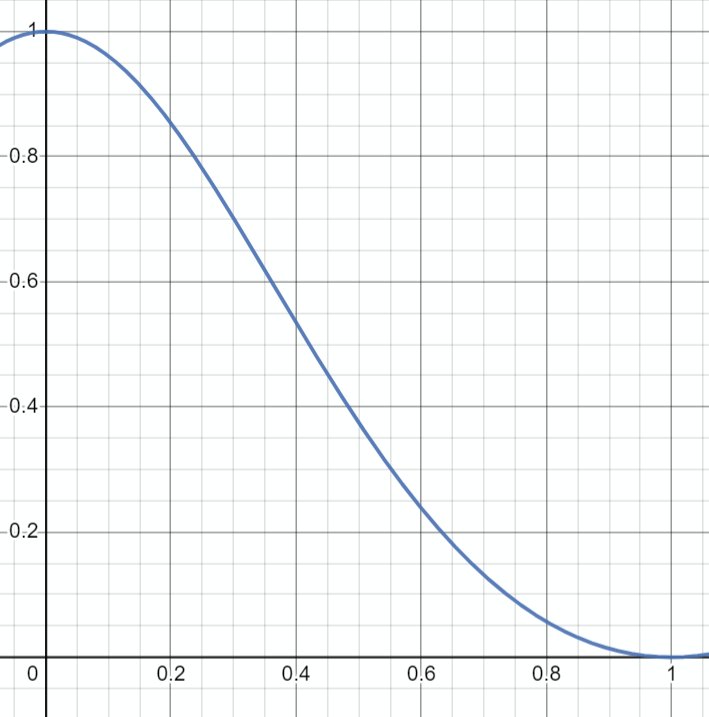
compression = 2
|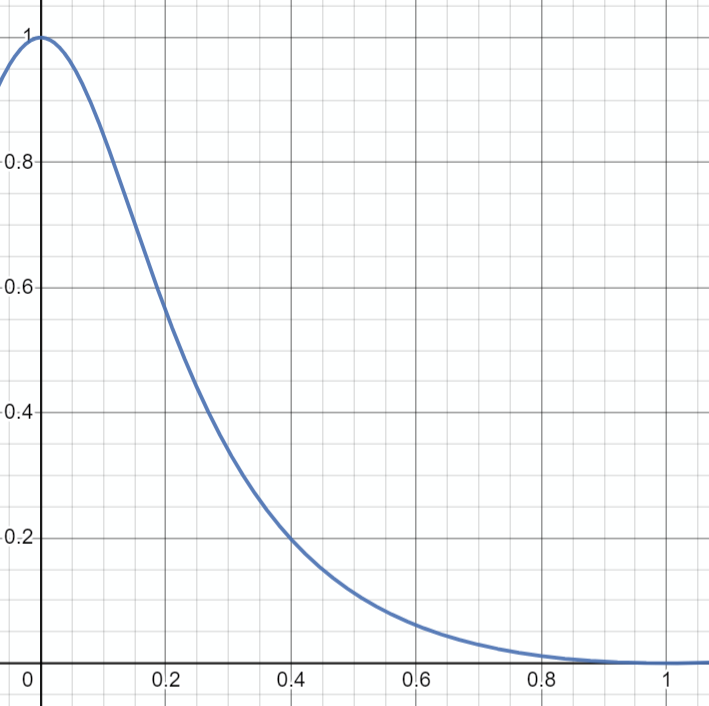
compression = 16
|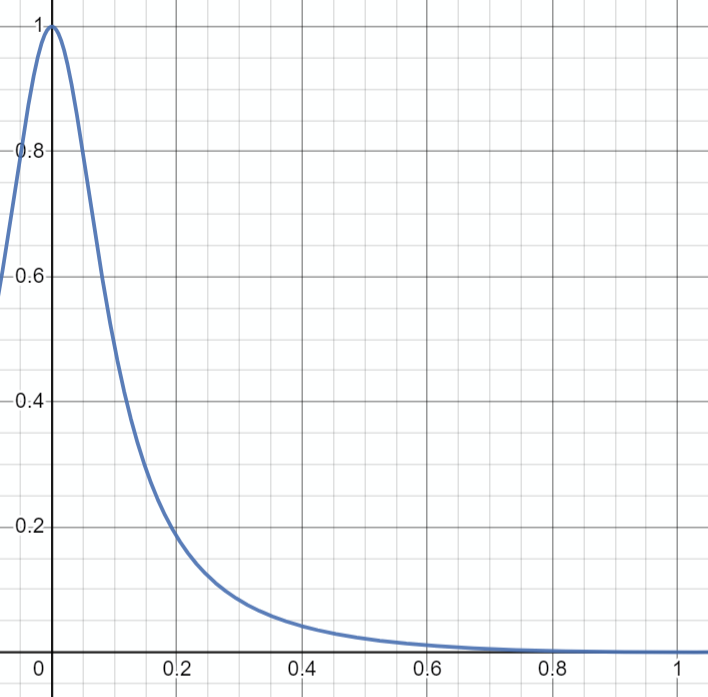
compression = 100
| | ----------------------------------------------------------------------------------------------------------------------------------------------------------------------------------------------------------------------------------- | ------------------------------------------------------------------------------------------------------------------------------------------------------------------------------------------------------------------------------------ | ------------------------------------------------------------------------------------------------------------------------------------------------------------------------------------------------------------------------------------- |